Μεταφράστε Greeklish σε ελληνικά και το αντίστροφοΔευτέρα 27 Ιουλίου 2009 Θα σας βάλω κάποια χρήσιμα sites,με τα οποία μπορείτε να μεταφράσετε ή να μετατρέψετε τα greeklish σε ελληνικά,αλλά και το αντίστροφο σε κάποια από αυτά. Greeklish--->Greek - Greek--->Greeklish
http://speech.ilsp.gr/greeklish/greeklishdemo.asp Greeklish--->Greek - Greek--->Greeklish http://www.translatum.gr/converter/greeklish-converter.htm Greek--->Greeklish http://home.asda.gr/active/GrLish2.asp Greeklish--->Greek - Greek--->Greeklish http://www.e-greeklish.gr/ Επιτάχυνση χρόνου τερματισμούΔευτέρα 20 Ιουλίου 2009 Όπως και στις παλιότερες εκδόσεις των Windows, έτσι και στα XP, παίρνει περισσότερο χρόνο μέχρι να κάνουν επανεκκίνηση ή τερματισμό τα Windows όταν είναι ενεργοποιημένος ο ήχος “Έξοδος από τα Windows”. Για να λυθεί αυτό το πρόβλημα πρέπει,απλά, να απενεργοποιήσετε αυτόν τον άχρηστο ήχο,ο οποίος δεν εξυπηρετεί σε τίποτα παρά μόνο στην καθυστέρηση του υπολογιστή μας. Η διαδικασία αφαίρεσης του ήχου έχει ως εξής: 1.Πατήστε στην "έναρξη" 2.Πατήστε στον "Πίνακα Ελέγχου" 3.Πατήστε στην επιλογή "Ήχοι,ομιλία και συσκευές ήχου" 4.Πατήστε στην επιλογή "Ήχοι και Συσκευές αναπαραγωγής" 5.Πηγαίντε στην καρτέλα "Ήχοι" 6.Επιλέξτε από την λίστα το "Έξοδος από τα windows",κάντε κλικ στο drop down menu που βρίσκεται πιο κάτω και επιλέξτε το Κανένας. 7.Κάντε κλικ στο ΟΚ και είστε έτοιμοι. Αναφορές σφαλμάτων Ύστερα από μία μεγάλη διακοπή που είχαμε κάνει στις αναρτήσεις λόγω απουσίας μας,συνεχίζουμε και πάλι δυναμικά με νέες αναρτήσεις και νέα αφιερώματα. Η σημερινή μας ανάρτηση έχει ως θέμα,το πώς μπορούμε να απενεργοποιήσουμε την αναφορά σφαλμάτων,δηλαδή την διαδικασία κατά την οποία τα Windows στέλνουν αναφορές(report application errors) στο επίσημο site της Microsoft. Η διαδικασία είναι πολύ απλή και έχει ως εξής: 1.Κάνουμε δεξί κλικ στο εικονίδιο "Ο υπολογιστής μου"(My computer) 2.Πατάμε στην επιλογή "Ιδιότητες"(Properties) 3.Στην συνέχεια επιλέγουμε την καρτέλα "Για Προχωρημένους"(Advanced) 4.Πατάμε στην επιλογή "Αναφορά Σφάλματος"(tab error reporting) 5.Και τέλος ενεργοποιούμε την επιλογή "Απενεργοποίηση της αναφοράς σφάλματος"(disable error reporting). Πώς να διαγράψετε έναν λογαριασμό msn..Τετάρτη 1 Ιουλίου 2009 Με ρώτησε ένας από τους αναγνώστες μας,εάν γίνεται να διαγράψει έναν λογαριασμό του msn και εάν γίνεται να του πω "πώς γίνεται αυτό". Λοιπόν η απάντηση στην ερώτηση του είναι φυσικά το Ναι,και η διαδικασία που θα πρέπει να ακολουθήσει είναι η εξής: 1.Πηγαίνουμε στο ακόλουθο link: συνοπτικές πληροφορίες λογαριασμού και κάνουμε σύνδεση στον λογαριασμό μας με το Windows Live ID που θα μας ζητηθεί. 2.Αφού συνδεθούμε,θα βγούμε σε μία καινούργια σελίδα όπου κάτω κάτω μας έχει κάποιες "Πρόσθετες Επιλογές". 3.Επιλέγουμε την επιλογή "Κλείσιμο Λογαριασμού" 4.Μετά στην σελίδα που θα μας οδηγήσει,θα διαβάσουμε το τι θα συμβεί μετα το κλείσιμο του λογαριασμού μας και αφού είμαστε σύμφωνοι με όλα αυτά,θα βάλουμε πάλι τον κωδικό μας κάτω κάτω και θα πατήσουμε την επιλογή "Ναι". Ο λογαριασμός μας τότε αυτόματα θα διαγραφεί. Αποτελέσματα ΨηφοφορίαςΔευτέρα 29 Ιουνίου 2009
Η ψηφοφορία μας τελείωσε και τα αποτελέσματα της είναι τα εξής:
 Σύντομα θα αναρτηθεί και νέα ψηφοφορία οπότε θα μπορείτε να ξαναψηφίσετε. Format (διαδικασία)Δευτέρα 22 Ιουνίου 2009
Σε αυτό το μάθημα θα μάθετε την διαδικασία του format (διαμόρφωσης) μέσω του CD των Windows XP. Το format (διαμόρφωση), αυτό που κάνει είναι να 'φτιάχνει' τον δίσκο με έναν συγκεκριμένο τρόπο ούτως ώστε να μπορούν να τροποποιηθούν τα δεδομένα του που θα χαρακτηρίζουν τα αρχεία. Υπάρχουν διάφορες τύποι διαμόρφωσης εκ των οποίων το πιο δημοφιλές είναι το NTFS των Windows. Άλλες είναι το ext3 του Linux κτλ.
Θα πρέπει να έχετε υπόψη σας πως με το format χάνονται όλα τα αποθηκευμένα αρχεία στον δίσκο. Συχνό λάθος είναι, να μην έχουμε αντιγράψει τα σημαντικά αρχεία σε κάποιο άλλο αποθηκευτικό μέσο, καθώς και να μην έχουμε τους οδηγούς (drivers) που θα πρέπει να εγκατασταθούν αμέσως μετά το φορμάτ, όπως πχ. για να αναγνωριστεί η κάρτα ήχου του υπολογιστή, και άλλες περιφερειακές συσκευές όπως οι δρομολογητές (routers) για σύνδεση στο διαδίκτυο. Ρύθμιση του υπολογιστή1.Πρώτα από όλα θα πρέπει να μπούμε στο BIOS του υπολογιστή (αυτό θα γίνει αφού κάνουμε επανεκκίνηση και πατήσουμε το πλήκτρο Delete). Στο BIOS θα ορίσουμε το DVD/CD-drive ως first boot device, ούτως ώστε να ανιχνεύσει το CD των Windows και να κάνει εκκίνηση από αυτό. Βάζουμε το CD των Windows XP στο CD/DVD drive, κάνουμε αποθήκευση τις ρυθμίσεις μας και επανεκκίνηση, και είμαστε πια έτοιμοι να προχωρήσουμε. Η διαδικασία με το CD 2.Μας βγάζει αργότερα μια μαύρη οθόνη που θα πρέπει να πατήσουμε ένα (οποιοδήποτε) πλήκτρο. Για να κάνει boot από το cd. 2.Μας βγάζει αργότερα μια μαύρη οθόνη που θα πρέπει να πατήσουμε ένα (οποιοδήποτε) πλήκτρο. Για να κάνει boot από το cd. 3.Στη συνέχεια ο υπολογιστής θα φορτώσει τα αρχεία εγκατάστασης. Αυτό θα πάρει μερικά λεπτά.  4.Αφού ολοκληρωθεί η διαδικασία μας βγάζει σε ένα menu και μας καλώς ορίζει στην εγκατάσταση των Windows ΧΡ. Πατάμε Enter και συνεχίζουμε. 4.Αφού ολοκληρωθεί η διαδικασία μας βγάζει σε ένα menu και μας καλώς ορίζει στην εγκατάσταση των Windows ΧΡ. Πατάμε Enter και συνεχίζουμε. 5.Στην επόμενη οθόνη θα συναντήσουμε το Windows Xp Lincensing Agreement (Άδεια Χρήσης), το διαβάζουμε προσεχτικά και αφού συμφωνήσουμε με τους όρους πατάμε F8. 5.Στην επόμενη οθόνη θα συναντήσουμε το Windows Xp Lincensing Agreement (Άδεια Χρήσης), το διαβάζουμε προσεχτικά και αφού συμφωνήσουμε με τους όρους πατάμε F8. 6.Στην συνέχεια θα προετοιμάσουμε τον σκληρό μας δίσκο για να κάνουμε την εγκατάσταση των Windows Xp. Εδώ βλέπουμε μια λίστα με τους σκληρούς δίσκους και τα διαμερίσματα(partiotions) που έχουμε κάνει. 6.Στην συνέχεια θα προετοιμάσουμε τον σκληρό μας δίσκο για να κάνουμε την εγκατάσταση των Windows Xp. Εδώ βλέπουμε μια λίστα με τους σκληρούς δίσκους και τα διαμερίσματα(partiotions) που έχουμε κάνει.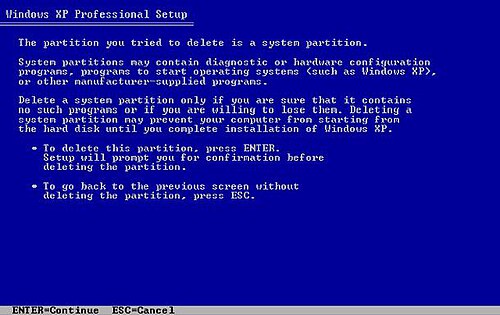 7.Τώρα πατάμε το πλήκτρο D για να διαγράψουμε ένα διαμέρισμα(έτσι θα διαγράφουν και όλα τα δεδομένα που είχαμε προηγουμένως, για αυτό καλό είναι να έχουμε κάνει από πριν ένα αντίγραφο ασφαλείας, να έχουμε δηλαδή αποθήκευση τα δεδομένα μας σε cd ή dvd). Tο Windows Setup θα μας προειδοποιήσει για το ενδεχόμενο διαγραφής του partition και αφού συμφωνήσουμε πατάμε Enter. 7.Τώρα πατάμε το πλήκτρο D για να διαγράψουμε ένα διαμέρισμα(έτσι θα διαγράφουν και όλα τα δεδομένα που είχαμε προηγουμένως, για αυτό καλό είναι να έχουμε κάνει από πριν ένα αντίγραφο ασφαλείας, να έχουμε δηλαδή αποθήκευση τα δεδομένα μας σε cd ή dvd). Tο Windows Setup θα μας προειδοποιήσει για το ενδεχόμενο διαγραφής του partition και αφού συμφωνήσουμε πατάμε Enter. 8.Για να ολοκληρώσουμε την διαγραφή πατάμε L. Αφού μας βγάλει την παρακάτω οθόνη. 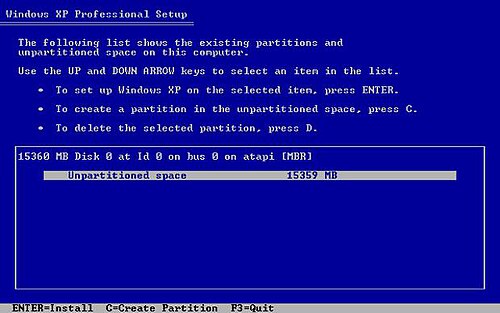 9.Θα επιστρέψουμε στην προηγούμενη οθόνη (στην λίστα με τα διαμερίσματα και τον σκληρό δίσκο). Θα δούμε στην λίστα ένα Unpartitioned space το οποίο εμείς θα το επιλέξουμε και θα πατήσουμε το πλήκτρο C για να δημιουργηθεί ένα νέο διαμέρισμα. 9.Θα επιστρέψουμε στην προηγούμενη οθόνη (στην λίστα με τα διαμερίσματα και τον σκληρό δίσκο). Θα δούμε στην λίστα ένα Unpartitioned space το οποίο εμείς θα το επιλέξουμε και θα πατήσουμε το πλήκτρο C για να δημιουργηθεί ένα νέο διαμέρισμα.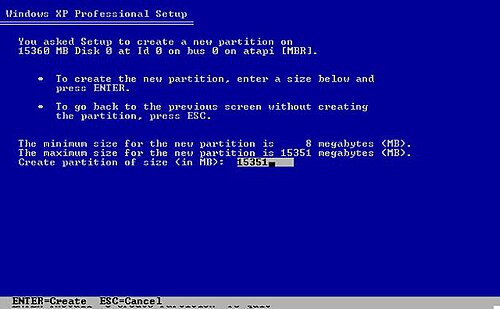 10.To windows setup θα μας ρωτήσει για το μέγεθος του διαμερίσματος, πατάμε Enter και συνεχίζουμε. 10.To windows setup θα μας ρωτήσει για το μέγεθος του διαμερίσματος, πατάμε Enter και συνεχίζουμε. 11.Για μια ακόμη φορά θα επιστρέψουμε στην λίστα με τα διαμερίσματα(εδώ C:). Αφού επιλέξουμε το διαμέρισμα που θέλουμε να εγκαταστήσουμε τα Windows Χp πατάμε Enter. 11.Για μια ακόμη φορά θα επιστρέψουμε στην λίστα με τα διαμερίσματα(εδώ C:). Αφού επιλέξουμε το διαμέρισμα που θέλουμε να εγκαταστήσουμε τα Windows Χp πατάμε Enter. 12.Τώρα θα επιλέξουμε ποιο File system επιθυμούμε. Θα επιλέξουμε NTFS file system (διαφορετικά quick). Πατάμε Enter και συνεχίζουμε. 12.Τώρα θα επιλέξουμε ποιο File system επιθυμούμε. Θα επιλέξουμε NTFS file system (διαφορετικά quick). Πατάμε Enter και συνεχίζουμε. 13.Το Windows setup θα πραγματοποιήσει ένα format στο διαμέρισμα, μετά από αυτό το στάδιο ο σκληρός δίσκος θα είναι ολοκληρωτικά άδειος. Ο δίσκος θα συνεχίσει με την εγκατάσταση των απαραίτητων αρχείων για να εγκατασταθούν τα Windows XP από την αρχή. 14.Τώρα το windows setup θα αντιγράψει κάποιους φακέλους και αρχεία από το cd που είναι απαραίτητα για να αρχίσει η εγκατάσταση των Windows Xp. Αυτό θα πάρει μερικά λεπτά.  15.Όταν τελειώσει και αυτή η διαδικασία το Windows setup θα επανεκκινήσει τον υπολογιστή. Μην πατήσετε τίποτα. Περιμένετε 10 δευτερόλεπτα για να κάνει την επανεκκίνηση μόνο του. 15.Όταν τελειώσει και αυτή η διαδικασία το Windows setup θα επανεκκινήσει τον υπολογιστή. Μην πατήσετε τίποτα. Περιμένετε 10 δευτερόλεπτα για να κάνει την επανεκκίνηση μόνο του.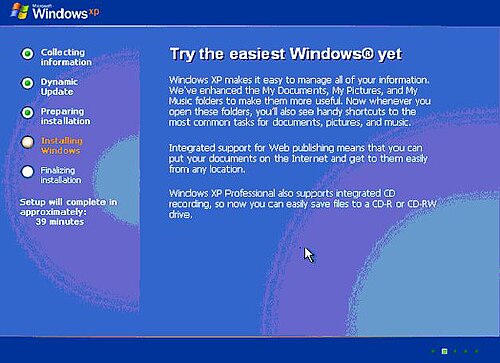 16.Μετά από όλα αυτά θα αρχίσει η εγκατάσταση των Windows Xp. Ο χρόνος που θα απαιτηθεί για να εγκατασταθούν θα είναι 40-60 λεπτά. Θα χρειαστεί να κάνετε μόνο μερικές επιλογές. Όπως να βάλετε ημερομηνίες και τον αριθμό αδείας σας. 16.Μετά από όλα αυτά θα αρχίσει η εγκατάσταση των Windows Xp. Ο χρόνος που θα απαιτηθεί για να εγκατασταθούν θα είναι 40-60 λεπτά. Θα χρειαστεί να κάνετε μόνο μερικές επιλογές. Όπως να βάλετε ημερομηνίες και τον αριθμό αδείας σας.Ευχαριστώ πολύ το el.wikiversity.org για αυτές τις πολύτιμες οδηγίες του. Ένα "διαφορετικό" youtubeΚυριακή 21 Ιουνίου 2009 Σήμερα,ύστερα από μία παύση που είχαμε κάνει λόγω σχολικών υποχρεώσεων,θα ασχοληθούμε με ένα διαφορετικό youtube,καθώς η εμφάνιση του είναι εντελώς διαφορετική. Ανοίκει στο youtube,το οποίο είναι γνωστό σε όλους μας,και λέγεται youtube XL.  To youtube XL πρόκειται για μία άλλη έκδοση του δημοφιλούς site ειδικά σχεδιασμένη για τηλεοράσεις.Έχει μεγάλα γράμματα και είναι δομημένο έτσι ώστε να προσφέρει εύκολη μετακίνηση μεταξύ των video. Μπορείτε να δείτε τα περισσότερα (αλλά όχι όλα) τα video που έχει και το YouTube, ενώ θα μπορεί να λειτουργεί και σε κονσόλες παιχνιδιών όπως το Nintendo Wii κ.λ.π. Για να δοκιμάσετε το Youtube XL,θα πρέπει να πατήσετε εδώ: Πολλαπλές επιφάνειες εργασίας για WindowsΤρίτη 2 Ιουνίου 2009 Στην σημερινή μας ανάρτηση,θα ασχοληθούμε με ένα ωραίο κολπάκι για τον υπολογιστή μας,με το οποίο μπορούμε να έχουμε τέσσερις επιφάνειες εργασίας,και στην κάθε μία να κάνουμε κάτι άλλο έτσι ώστε να μην μπερδευόμαστε ανοίγοντας πάρα πολλούς φακέλους όταν καθόμαστε στον υπολογιστή μας. Λοιπόν για την συγκεκριμένη διαδικασία θα χρειαστούμε ένα πρόγραμμα της powertoys,το Microsoft Virtual Desktop Manager,το οποίο θα το βρούμε στην λίστα με τα Downloads δεξιά στον ιστότοπο μας. Κατεβάζουμε το πρόγραμμα και το κάνουμε εγκατάσταση.Μόλις τελειώσει η διαδικασία εγκατάστασης,κάνουμε μία επαννεκίνηση τον υπολογιστή μας για να είναι έτοιμο το πρόγραμμα. Λοιπόν πατάμε πάνω στην Taskbar του υπολογιστή μας δεξί κλικ και επιλέγουμε τις "Γραμμές Εργαλειών".Έκει βρίσκουμε το Desktop Manager και πατάμε πάνω του έτσι ώστε να έχει δίπλα ένα τικ,δηλαδή να είναι επιλεγμένο. Το Microsoft Virtual Desktop Manager εγκαθιστάται δίπλα από το ρολόι του υπολογιστή και δίπλα από τα εικονίδια συντομεύσευων που έχει εκεί κάτω.Θα δείτε να υπάρχουν 4 κυκλάκια με έναν αριθμό μέσα.Το κάθε κυκλάκι αντιπροσωπεύει και μία επιφάνεια εργασίας. Το πράσινο κυκλάκι μας δείχνει και τις τέσσερις επιφάνειες όπως στην εικόνα παραπάνω. Αυτό ήταν όλο.Μπορείτε σε κάθε επιφάνεια να βάλετε διαφορετικό φόντο εάν θέλετε. Συγχρονισμός του υπολιστή,με κάποιο server του internetΠαρασκευή 29 Μαΐου 2009 Το θέμα με το οποίο θα ασχοληθούμε,είναι το πώς γίνεται να συγχρονίσετε το ρολόι του υπολογιστή σας με ένα server του διαδικτύου,έτσι ώστε να λειτουργεί με την ίδια ώρα ακριβώς. Λοιπόν η διαδικασία είναι απλή. Πατάτε διπλό κλικ στο ρολόι του υπολογιστή σας που βρίσκεται κάτω δεξιά,και μετά πατάτε στην καρτέλα "Χρόνος Internet". Μετά ενεργοποιήστε το “Αυτόματος συγχρονισμός με ένα διακομιστή ώρας του Internet”,επιλέξτε τον server που θέλετε και πατήστε το "ΟΚ". Συντόμευση φακέλου στην επιφάνεια εργασίας
Το θέμα με το οποίο θα ασχοληθούμε στην σημερινή μας ανάρτηση,είναι το πώς γίνεται να δημιουργήσουμε συντόμευση ενός φακέλου στην επιφάνεια εργασίας,έτσι ώστε να διευκολύνουμε τον ευατό μας και να μειώνουμε τον χρόνο που μας παίρνει για να βρούμε ένα αρχείο.
Λοιπόν η διαδικασία είναι πολύ απλή,και γρήγορη. Αρχικά βρίσκετε τον φάκελο που θέλετε να δημιουργήσετε την συντομευσή του. Πατάτε πάνω του δεξί κλικ,και πηγαίνετε στο "Αποστολή προς",και επιλέγετε το "Επιφάνεια εργασίας(δημιουργία συντόμευσης)".  Αυτό ήταν!!Τώρα ο φάκελος θα είναι στην επιφάνεια εργασίας σας,και μπορείτε να τον μετονομάσετε όπως θέλετε. Αυτόματο Κλείσιμο του υπολογιστή σε καθορισμένη ώραΠαρασκευή 22 Μαΐου 2009 H παρακάτω διαδικασία θα μας βοηθήσει έτσι ώστε να μπορούμε να κλείσουμε τον υπολογιστή μας σε κάποια καθορισμένη ώρα,εάν για παράδειγμα πρέπει να φύγουμε ή έχουμε να κάνουμε κάτι και δεν μπορούμε να περιμένουμε να τελειώσει κάποια διαδικασία που βρίσκεται σε εκτέλεση. Για παράδειγμα εάν θέλουμε να κλείσει ο υπολογιστής μας στις 10:00μμ(22:00pm),θα πρέπει να ακολουθήσουμε την παρακάτω διαδικασία. 1.Πατάμε στην "έναρξη" 2.Επιλέγουμε "Εκτέλεση..." 3.Πληκτρολογούμε τον κώδικα: at 22:00 shutdown -s Αυτή ήταν η διαδικασία!! Τώρα ο υπολογιστής μας είναι ρυθμισμένος,έτσι ώστε να κλείσει στις 10:00μμ. Για να ακυρώσουμε το αυτόματο κλείσιμο, πληκτρολογούμε τον κώδικα: shutdown -a
Εγγραφή σε:
Αναρτήσεις (Atom)
Διαφημίσεις
 
Υποστηρίξτε μας...
Ένα εξαιρετικό blog!
DataLibrary Τηλεόραση και Ραδιοφωνία στην Ελλάδα Επισκέπτες

      
|


About me | Simple Box Template by Subagya © 2009 | Free Blogger Templates | Free Blogger Templates | modified by arkas ©
Back to TOP